快连VPN电脑版官方下载与安装指南
本页面提供快连VPN电脑版(Windows & macOS)官方客户端的权威下载链接与详细的图文安装教程。请遵循本指南,确保您安全、正确地获取并安装正版软件。

第一步:官方下载
为确保软件安全、无病毒、无捆绑,请务必从以下官方渠道下载快连VPN电脑版安装程序。
Windows 版下载
支持 Windows 10 / 11 及更高版本系统。
- 操作系统:Windows 10 或 Windows 11
- 处理器:1 GHz 或更快
- 内存:2 GB RAM
- 硬盘空间:200 MB 可用空间
- 网络:互联网连接
文件大小:约 85 MB | 版本:v3.2.1
macOS 版下载
支持 macOS 11.0 (Big Sur) 及更高版本系统。
- 操作系统:macOS 11.0 或更高版本
- 处理器:Intel 或 Apple Silicon 芯片
- 内存:2 GB RAM
- 硬盘空间:200 MB 可用空间
- 网络:互联网连接
文件大小:约 92 MB | 版本:v3.1.5
第二步:Windows 系统安装教程
请按照以下步骤在您的 Windows 电脑上完成快连VPN的安装。
运行安装程序
找到下载的 fastlink-vpn-setup-windows.exe 文件,双击运行。如果出现“用户账户控制”提示,请点击“是”或“允许”以继续。

跟随安装向导
安装向导将自动启动。请仔细阅读许可协议,选择“我接受协议”选项,然后点击“下一步”。您可以选择默认安装路径,或点击“浏览”自定义安装位置。

完成安装
点击“安装”按钮开始安装过程。安装完成后,确保“启动快连VPN”选项被勾选,然后点击“完成”退出向导。软件将自动启动。

首次启动与登录
程序启动后,会显示登录界面。输入您的快连VPN账户(邮箱)和密码进行登录。如果没有账户,请点击“注册”前往官网创建。

第三步:macOS 系统安装教程
请按照以下步骤在您的 Mac 电脑上完成快连VPN的安装。
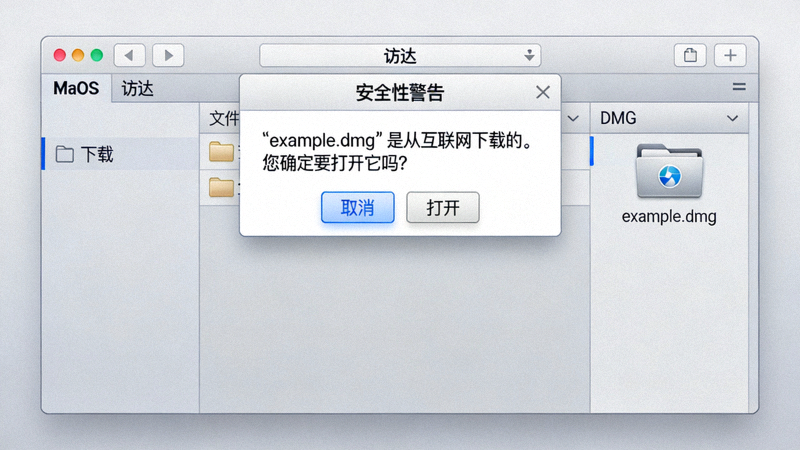
打开磁盘映像
找到下载的 fastlink-vpn-setup-mac.dmg 文件,双击打开。系统可能会提示“来自不受信任的开发者”,请前往“系统偏好设置”->“安全性与隐私”暂时允许。
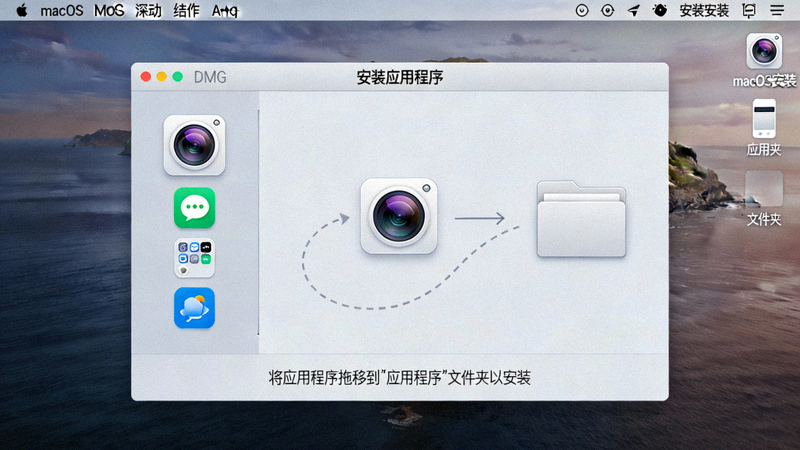
拖拽安装
DMG文件挂载后,会弹出一个窗口,其中包含“快连VPN”应用程序图标和一个“应用程序”文件夹快捷方式。将“快连VPN”图标拖拽到“应用程序”文件夹中。
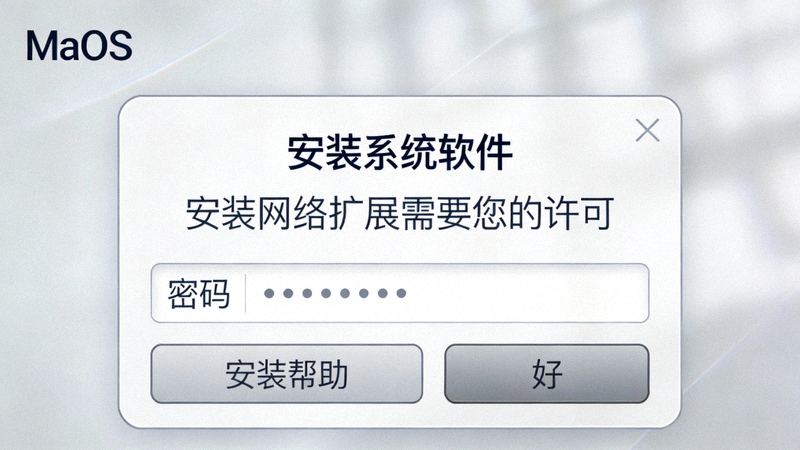
启动与授权
打开“应用程序”文件夹,找到“快连VPN”并双击打开。首次运行时,系统会请求安装网络扩展权限,输入您的Mac管理员密码并点击“确定”以授权。
登录并使用
授权完成后,快连VPN主界面将打开。使用您的账户信息登录,然后即可点击“快速连接”按钮建立安全的VPN连接。
基础配置与使用
首次使用建议配置
- 服务器选择: 登录后,点击服务器列表,软件会自动推荐延迟最低的节点。您也可以根据国家/地区手动选择。
- 启动设置: 在设置中,可以开启“开机自动启动”和“自动连接”,让VPN在后台默默保护您。
- 连接协议: 默认的“自动”模式即可。高级用户可在设置中尝试切换协议(如WireGuard、IKEv2)以优化速度或兼容性。
- 分流设置: 如果需要,可以配置分流规则,让特定网站或应用不经过VPN(直连)。
常见问题与解决
- 检查您的电脑是否正常连接到互联网。
- 尝试切换不同的VPN服务器节点。
- 在软件设置中,尝试切换不同的连接协议(如从“自动”切换到“WireGuard”)。
- 暂时关闭电脑的防火墙和杀毒软件,测试是否是其导致拦截。
- 重启快连VPN客户端或重启电脑。
Windows: 进入“控制面板”->“程序和功能”,在列表中找到“快连VPN”,右键选择“卸载”。或使用开始菜单中的卸载快捷方式。
macOS: 打开“应用程序”文件夹,将“快连VPN”图标拖入废纸篓即可。为了彻底清除配置,您还可以在访达中前往 ~/Library/Application Support/ 和 ~/Library/Preferences/ 删除与“FastLinkVPN”或“kuailian”相关的文件夹。